デッキを生徒に配布する手順
Cobo Memoにログインした後、共有デッキ(教材)を生徒に使ってもらうまでの流れを説明する
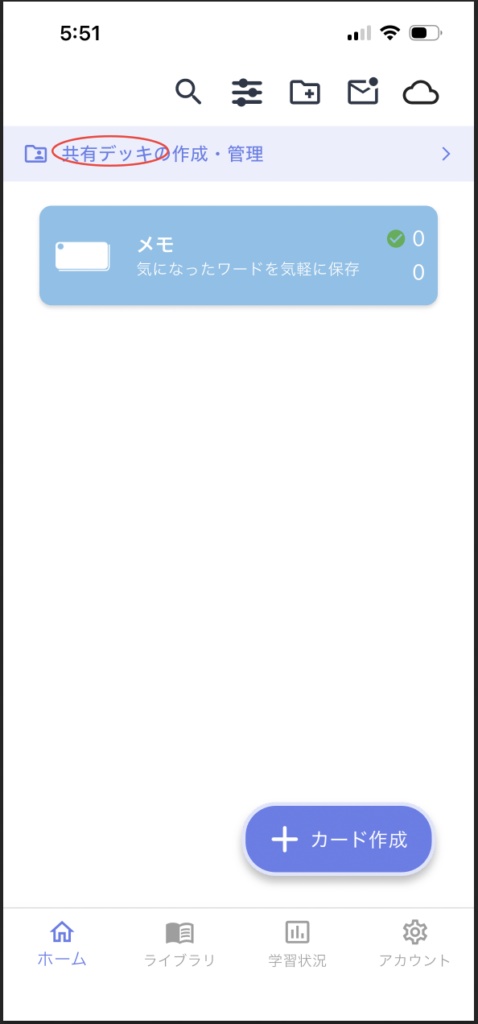
1. アプリへログインして、共有デッキ画面を表示
共有デッキへ移動する。画面上部の「共有デッキの作成・管理」をタップ
#画面上部にない場合は、アカウントタブから「共有スペースへ」をタップ
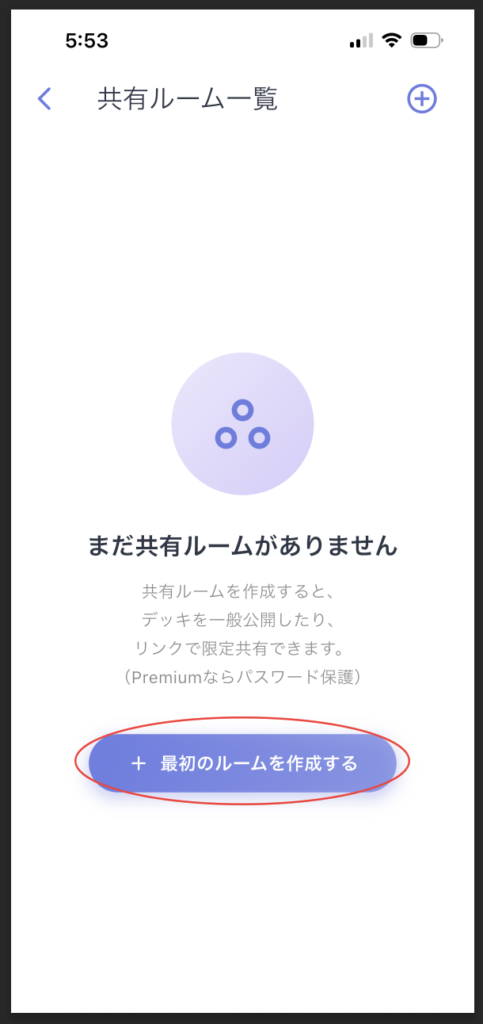
2. 共有ルームの作成
共有ルームを作成します。「最初のルームを作成する」をタップして
お好きなルーム名を入力してください。ルームの中に、生徒に共有するデッキを複数設置することができます。
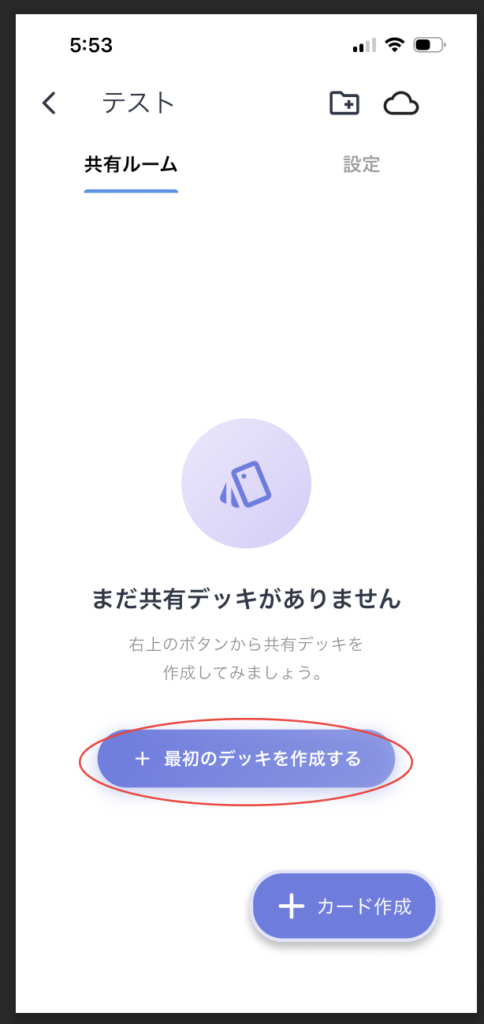
3. 共有デッキを作ってみよう
「最初のデッキを作成する」をタップして
1つ目のデッキを作成してください。ここではテストデッキと入力しました
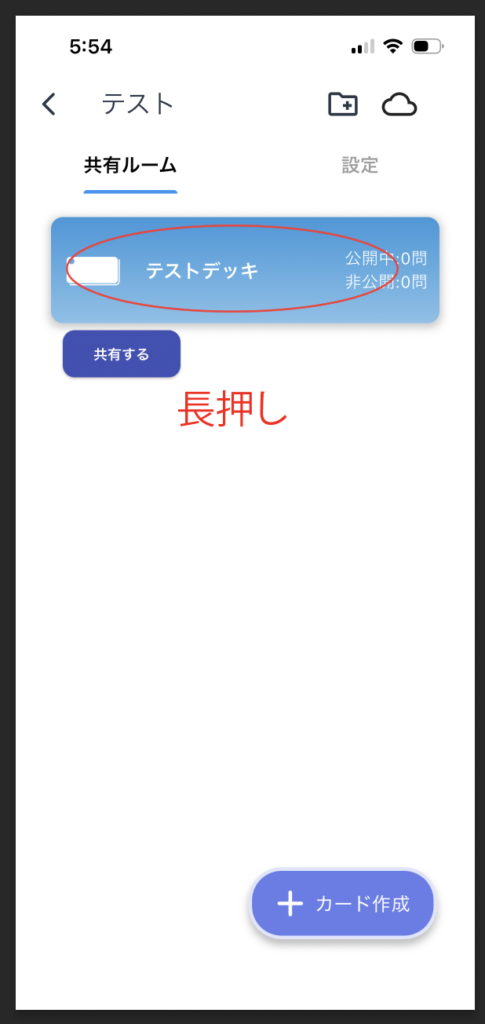
次に、デッキの中にカードを作っていきます。カード作成画面はデッキを長押しするか、画面右下のカード作成ボタンをタップすることで開くことがきます
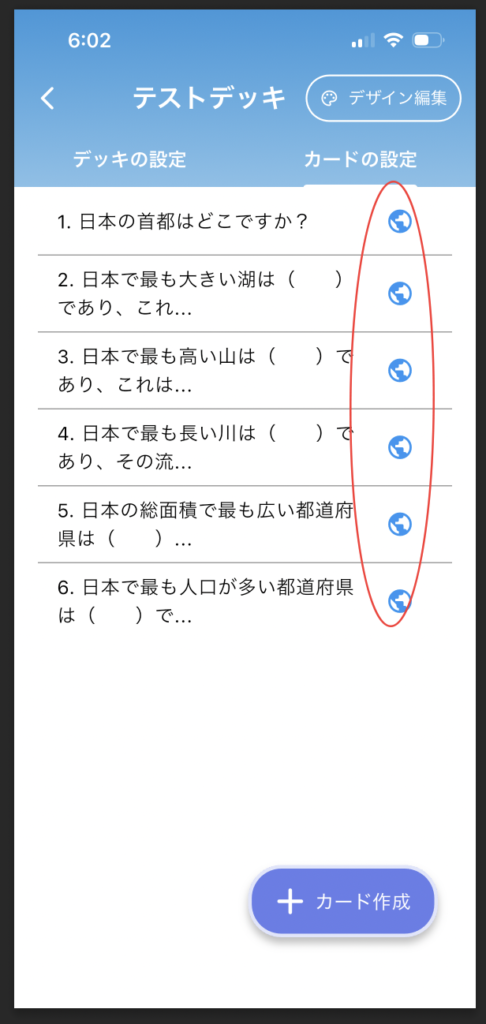
カードを作成したら、デッキを長押しで下の画面を開きます。カードの設定タブで、下のように地球アイコンをタップして、公開するカードを選択します。
4. デッキを公開してみよう
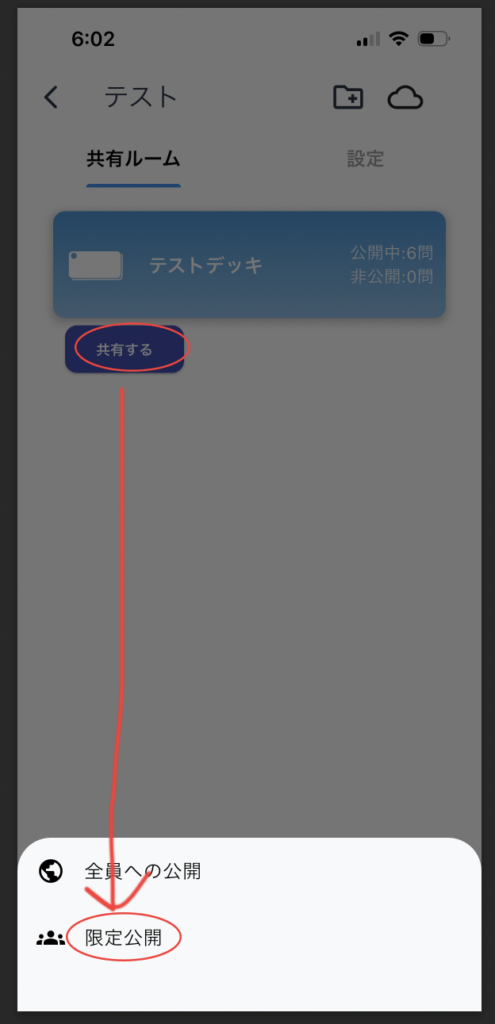
「共有する」をタップして、次に「限定公開」を選択
*「全員へ公開」を選択すると、アプリユーザ全員がライブラリタブからアクセスできるようになるので注意が必要です
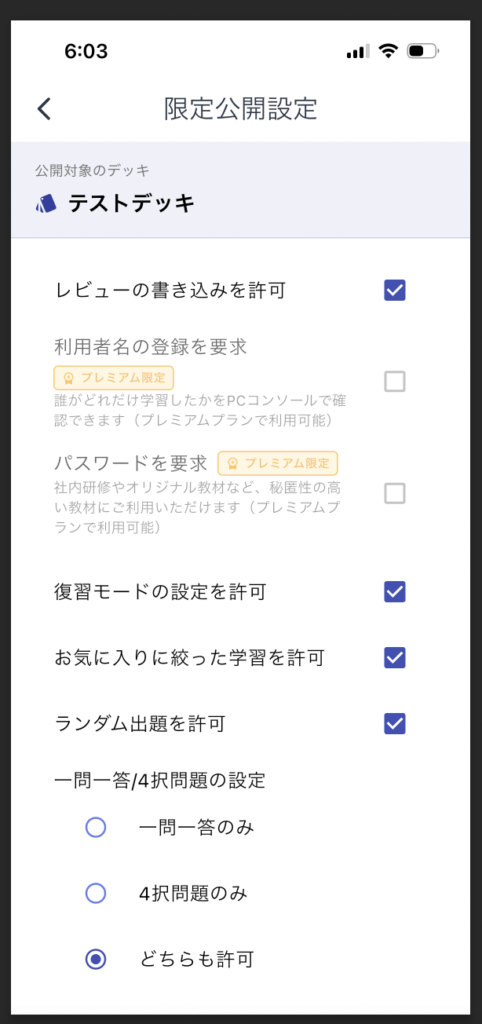
この画面ではデッキ公開時の各種設定ができます。基本的にはデフォルトのままで問題ありません。そのまま画面下の「公開する」ボタンをタップしてください。
【プレミアム機能】 プレミアムに加入すると、以下の機能が使えるようになります。
・デッキにパスワードを設定し、アクセスを制限
・Webコンソールで学籍番号や生徒番号ごとに学習進捗を確認
ぜひご検討ください。アプリからご契約できます。
5. 生徒へ共有してみよう
共有する方法は、リンクとQRコードの2パターンあります。
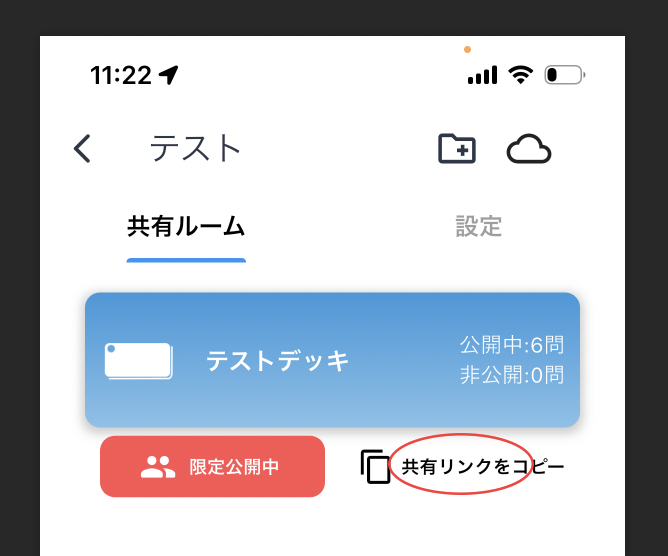
リンクは、共有リンクをコピーしてLINEなどで共有することでアクセスできますが、
紙面で配布する場合は、QRコードが便利かと思います。
共有リンクは、ここから
QRコードは、Webコンソールからダウンロードできます。
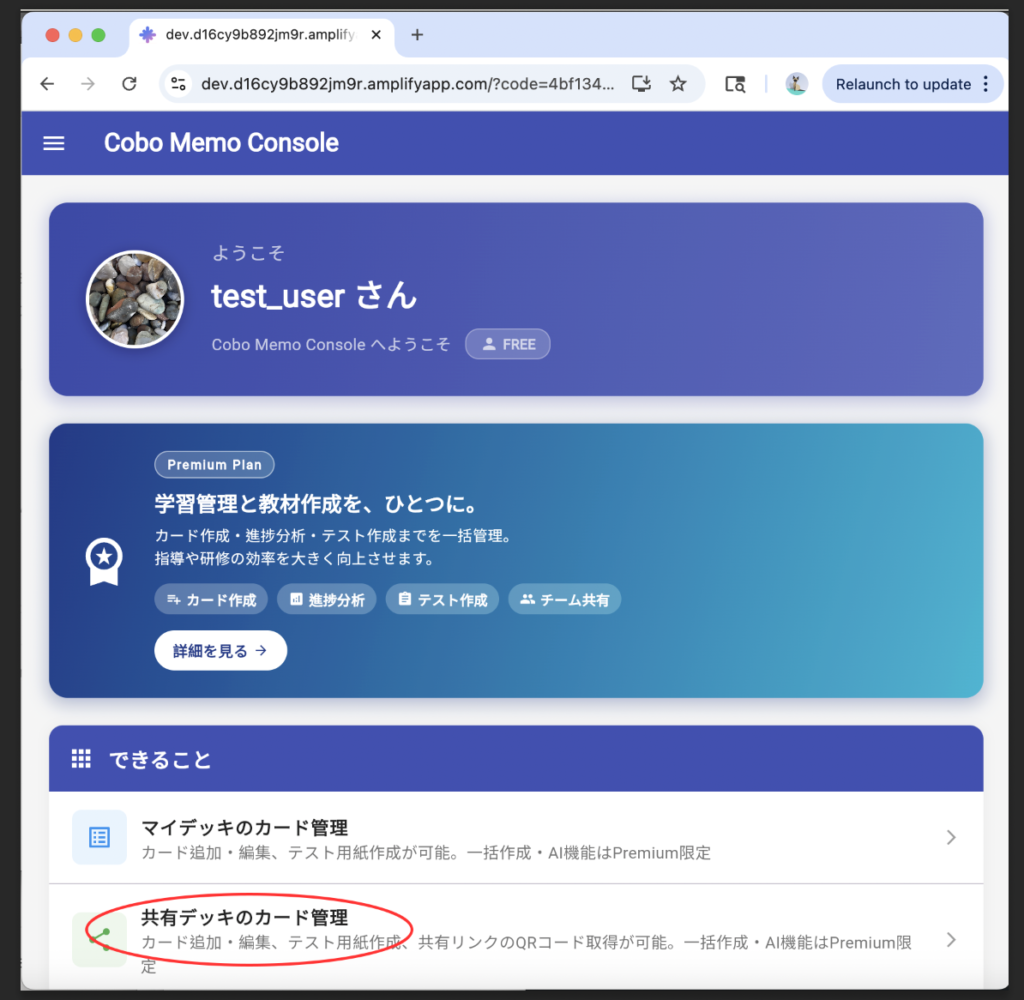
https://console.cb-m.link/
へアクセスし、共有デッキのカード管理をタップし、先ほど作成した共有スペースをタップ
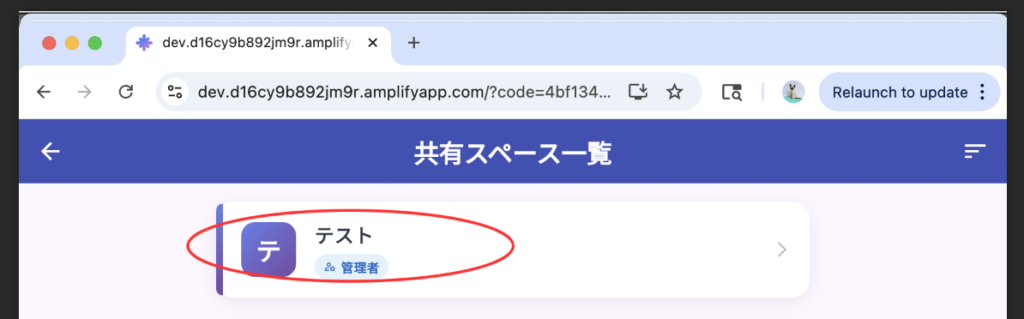
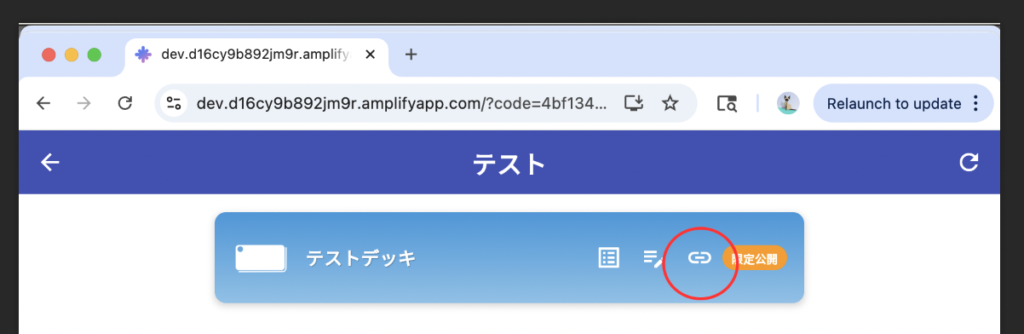
共有デッキ画面が開いたら、リンクアイコンをタップしてください。
QRコードを表示またはダウンロードすることができます。
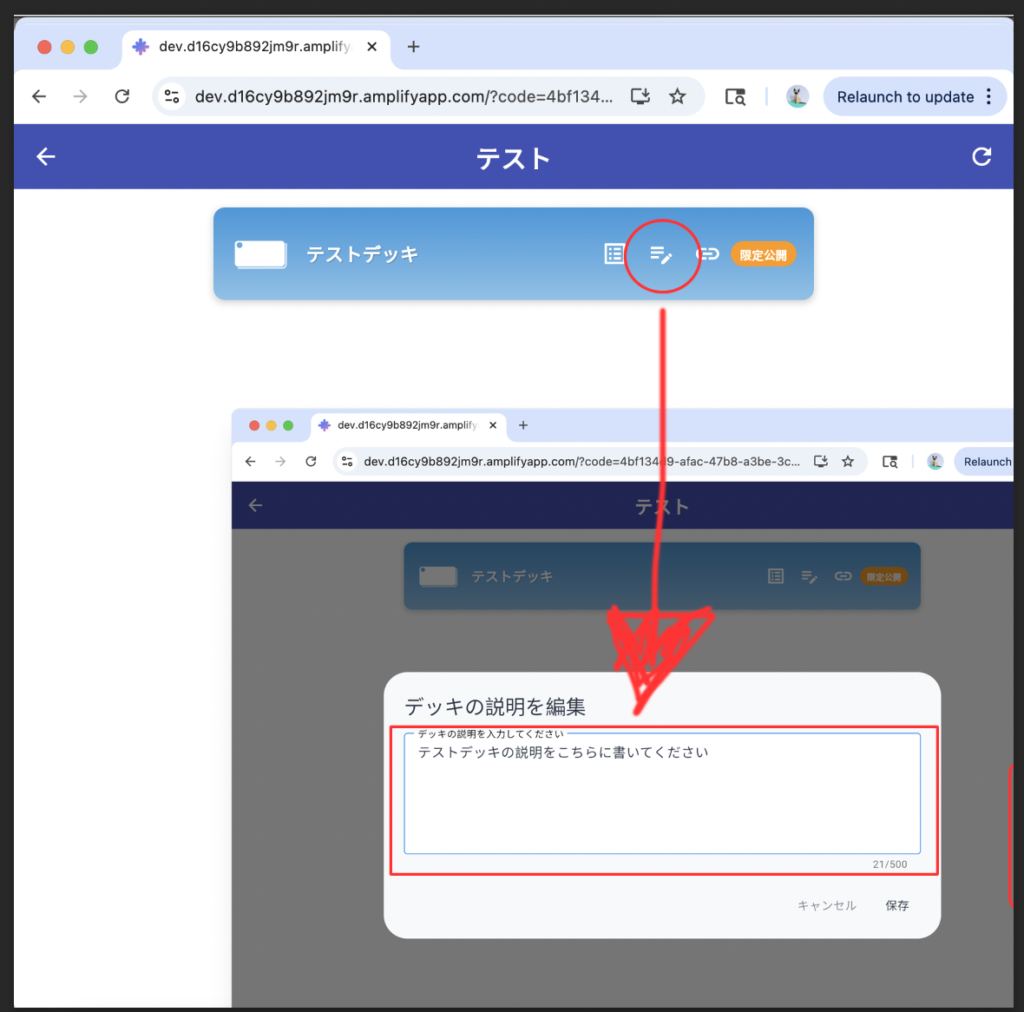
参考)
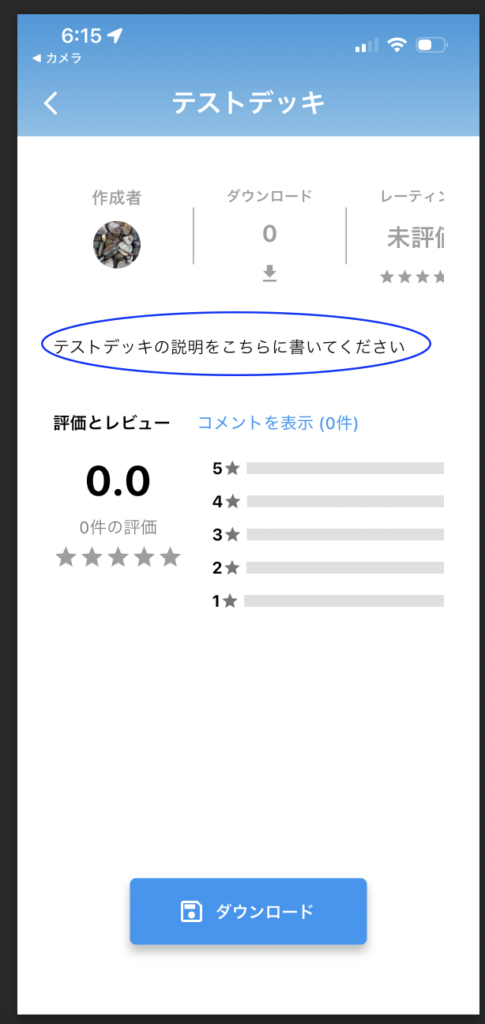
このアイコンをタップして、デッキの説明を記載することができます。記載した文言はデッキダウンロード画面に反映されます
ダウンロード画面の、青で囲った部分に反映
6. デッキをダウンロードしてみよう。
生徒さんもCoboMemoをダウンロード、アカウントを作成しておく必要があります。
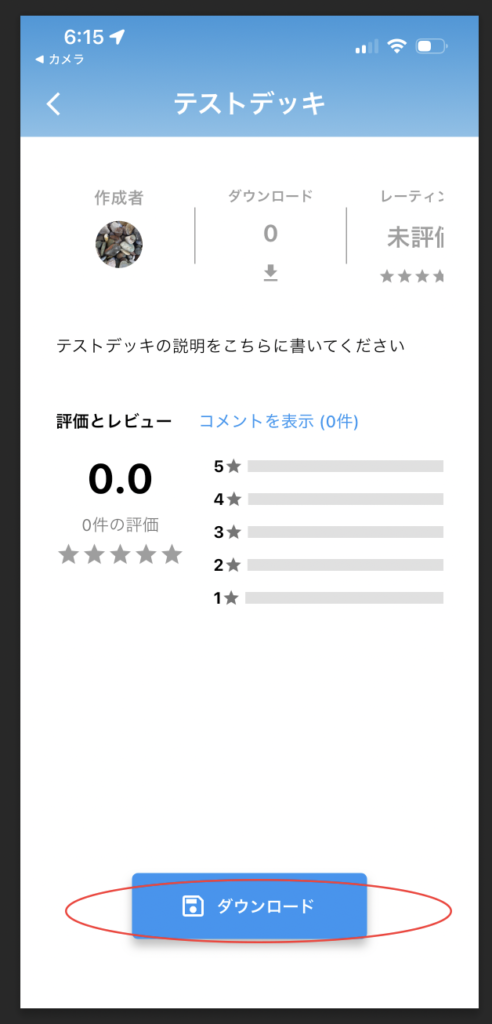
この状態で、リンクをタップするか、QRコードを読み込むことでダウンロード画面を開くことができます。
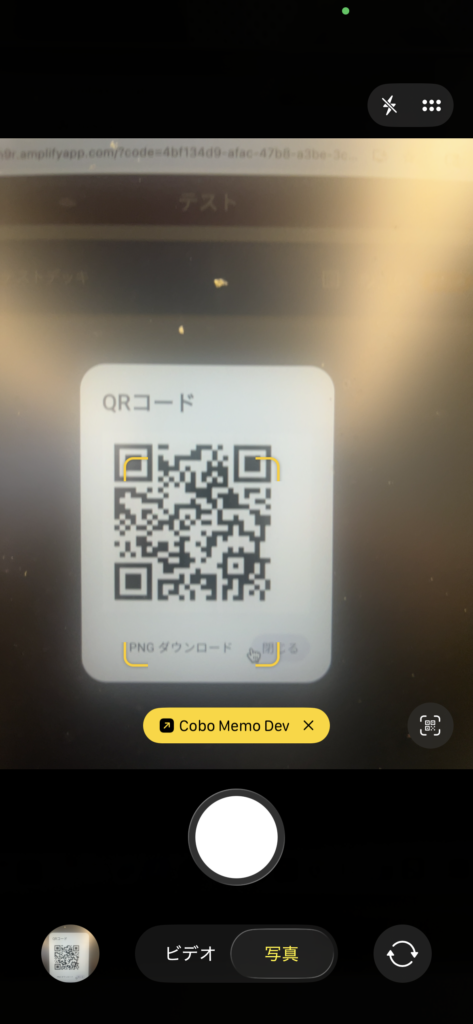
ダウンロードボタンをタップして、ダウンロード開始
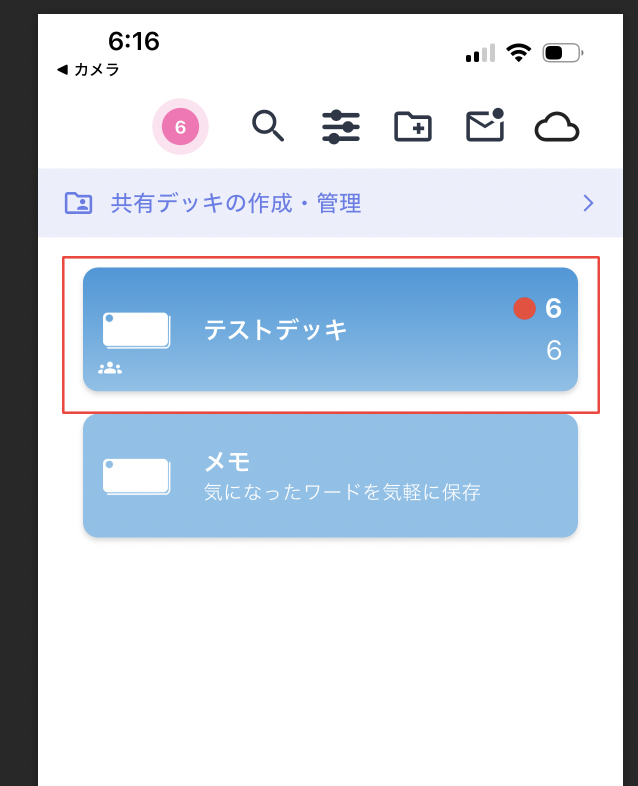
ホーム画面に、デッキが追加されます。これで、生徒は先生の作ったデッキを学習する準備が整いました。
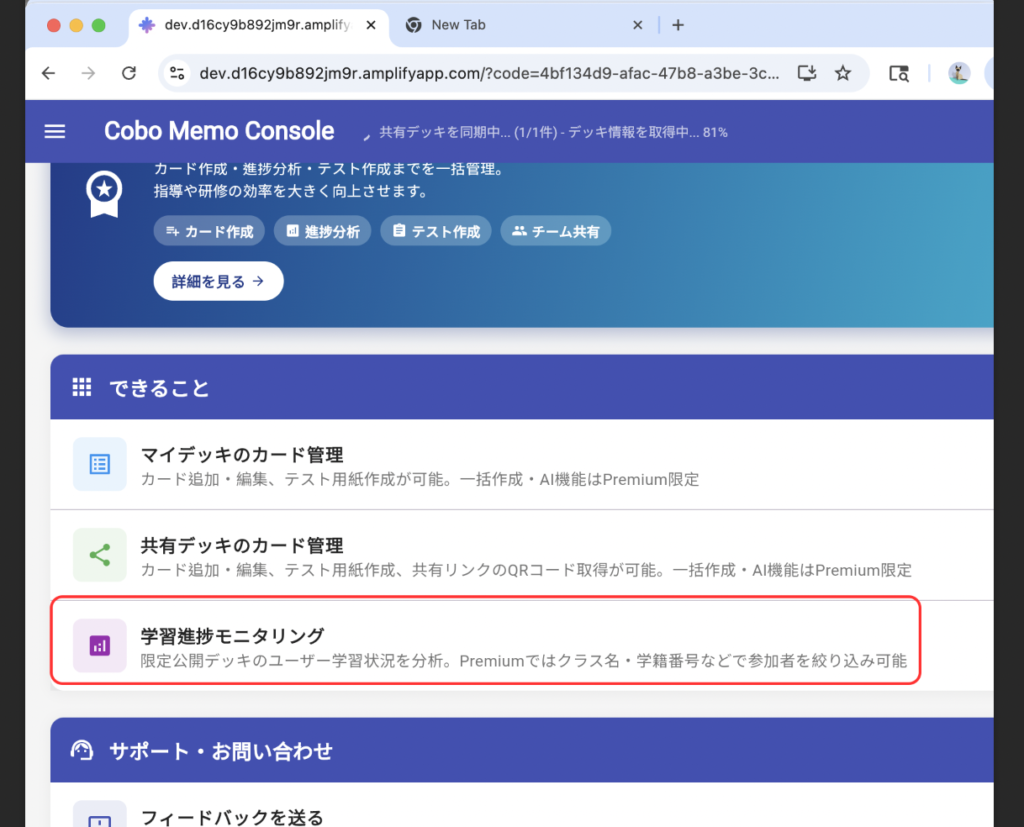
おまけ)生徒の学習状況をモニタリングしてみよう
限定公開したデッキは、Webコンソールから学習状況の確認を行うことができます。
https://console.cb-m.link/へアクセスし、学習進捗モニタリングメニューを選択、
対象のデッキを選択してください。
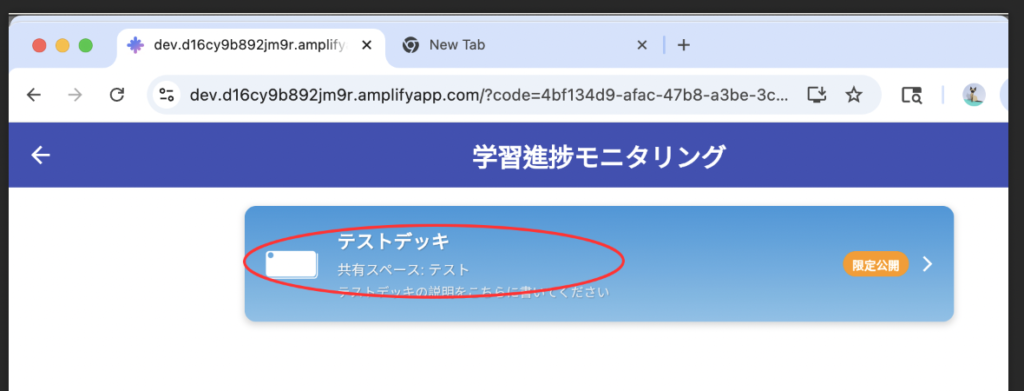
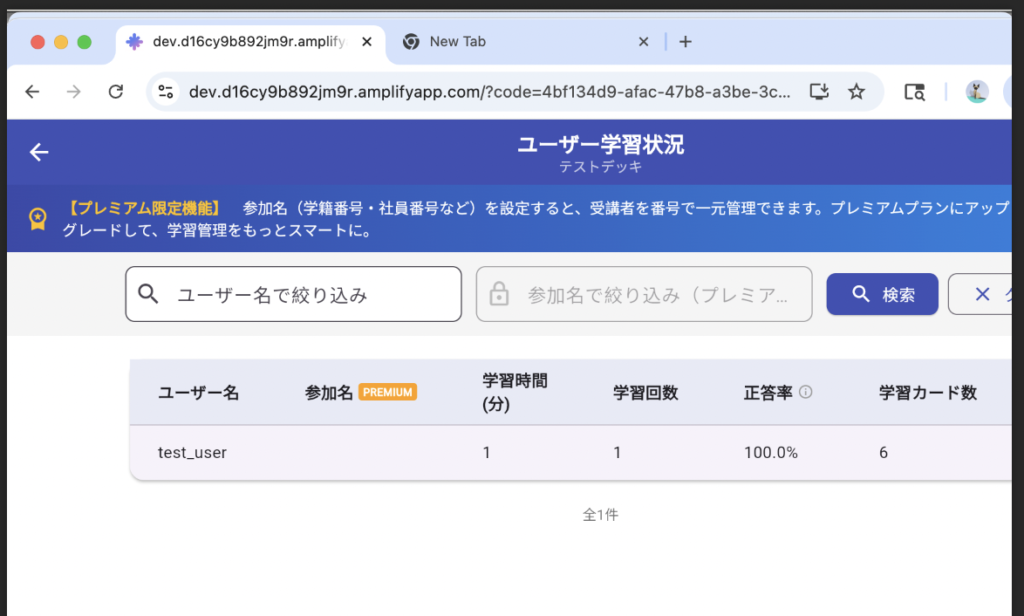
ユーザごと、カード単位での学習状況を確認することができます。ユーザ学習状況確認画面では、デッキごとにユーザの学習状況を確認できます。
【プレミアム機能】参加名 デッキ公開時の設定で「参加名」を有効にすると、生徒はデッキの学習開始時に学籍番号や指定の名前を入力できるようになります。先生はこの画面から参加名で検索・絞り込みができるため、個別の学習状況を簡単に把握できます。ぜひご検討ください。アプリからご契約できます。
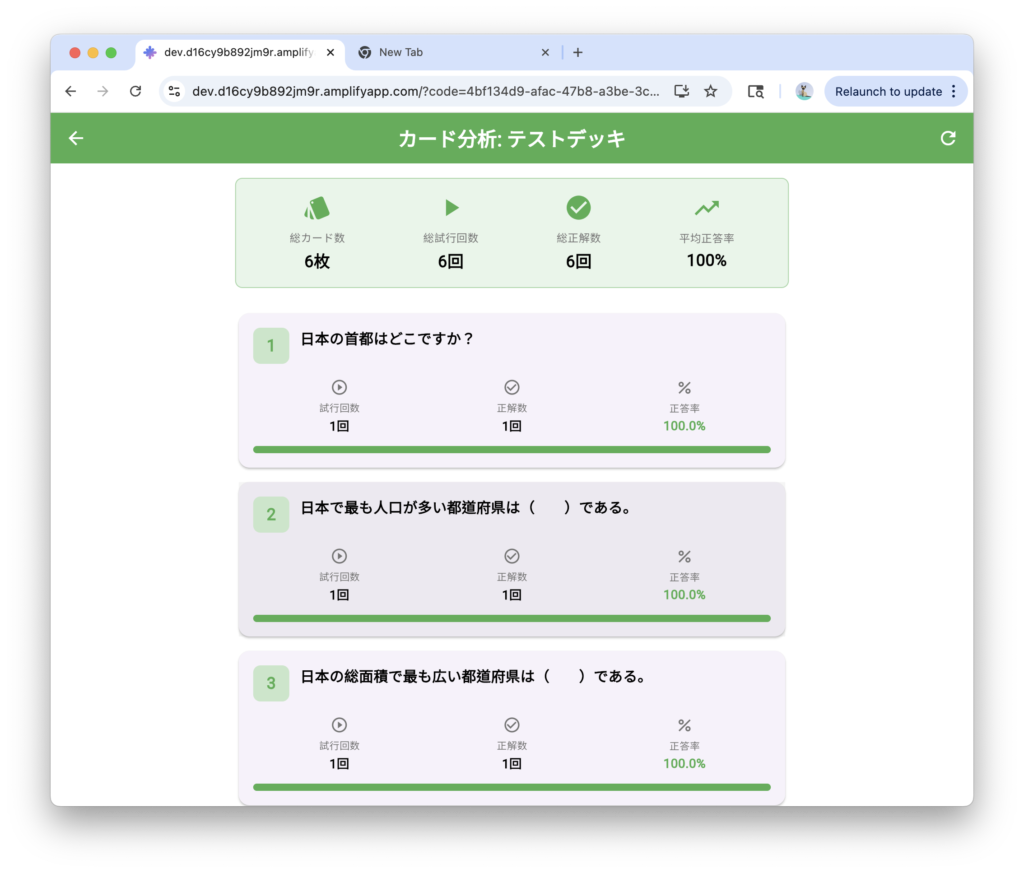
是非、ご活用ください
🤖 AIが自動でカード作成
テキスト・画像・動画を貼るだけ。
AIツールの出力結果もそのまま貼り付けるだけで
フラッシュカードに自動変換。
🧠 科学的な学習で定着率UP
学習曲線に基づいたアルゴリズムで、
忘れる前に最適なタイミングで復習できます。